Dahsyatnya Multi Level Marketing sebagai sistem pemasaran yang mampu meningkatkan penyebaran produk ke tangan konsumennya, mengilhami artikel ini untuk memanfaatkan kedahsyatan faktor kali dan kecepatan penyebaran dalam bentuk backlink ala MLM Backlink.
Tampilkan postingan dengan label tips dan trik. Tampilkan semua postingan
Tampilkan postingan dengan label tips dan trik. Tampilkan semua postingan


Mengenali Profil Palsu di Facebook

Profil palsu ini biasanya dibuat dengan alasan intelejen (ingin memata-matai), mengumpulkan data-data dari Facebook seseorang dengan maksud untuk menjebol akun. Bahkan belakangan yang sering terjadi adalah pencurian chip poker, ada juga karena sekedar iseng untuk berbuat usil terhadap rekan-rekan terdekatnya, serta ada pula yang beralasan karena kurang pede (percaya diri) dengan penampilan sendiri sehingga pakai jalan pintas dengan memasang foto orang lain.
Dibawah ini beberapa ciri dan karakter profil palsu, berikut ini beberapa karakter profil palsu yang biasa digunakan orang,
1. Profil palsu kebanyakan dibuat dengan identitas yang berjenis kelamin cewek, meskipun ada juga yang membuat dengan genre cowok namun untk kategori cewek masih lebih dominan.
2. Profil palsu biasanya memuat koleksi foto cewek cantik dengan penampilan yang begitu memikat sehingga akhirnya banyak juga yang terpikat.
3. Profil palsu biasanya tidak menampilkan foto asli, tetapi tidak semua profil yang tidak menampilkan foto asli sang pemilik akun itu dapat dikatakan palsu karena ada beberapa alasan. Di antaranya karena alasan islami (mengacu pada syara') dan alasan lainnya. Untuk itu satu ciri saja tidak cukup anda bisa menulusuri dan memadukan dengan ciri2 lainnya.
Kiat mencegah terinfeksi virus
1. Installah program Anti Virus dan jagalah definitions file (file yang memberitahukan program Anda yang terkena virus untuk mencari) secara up to date. Virus notebook yang baru ditemukan setiap hari, dan beberapa mungkin bisa benar-benar merusak notebook Anda dan menyebabkan Anda kehilangan data. Program Anti Virus tersedia komersial dan gratis dan definitions file yang selalu diperbaharui biasanya bisa di-download secara langsung dari internet.
2. Hati-hatilah ketika membuka email dari sumber yang Anda tidak tahu. Virus sering berada di dalam email attachment jadi berhati-hatilah ketika membuka file attach apapun. Anda bisa mengkonfigurasi sebagian besar program Antivirus untuk mengecek semua email-attachment. Catatan: Anda sebaiknya juga berhati-hati dengan file dari orang yang Anda kenal ketika virus mungkin telah menginfeksi address book dan secara otomatis bisa diteruskan tanpa sepengetahuan orangnya.
3. Jagalah "Bootable CD-ROM" (disk ini menyediakan informasi dasar yang memungkinkan Anda untuk melakukan start-up pada notebook Anda) secara cekatan. Anda bisa mengacu pada dokumentasi sistem operasi Anda untuk petunjuk bagaimana membuatnya, dan banyak program Anti Virus juga akan menyediakan seperti sebuah disk.
2. Hati-hatilah ketika membuka email dari sumber yang Anda tidak tahu. Virus sering berada di dalam email attachment jadi berhati-hatilah ketika membuka file attach apapun. Anda bisa mengkonfigurasi sebagian besar program Antivirus untuk mengecek semua email-attachment. Catatan: Anda sebaiknya juga berhati-hati dengan file dari orang yang Anda kenal ketika virus mungkin telah menginfeksi address book dan secara otomatis bisa diteruskan tanpa sepengetahuan orangnya.
3. Jagalah "Bootable CD-ROM" (disk ini menyediakan informasi dasar yang memungkinkan Anda untuk melakukan start-up pada notebook Anda) secara cekatan. Anda bisa mengacu pada dokumentasi sistem operasi Anda untuk petunjuk bagaimana membuatnya, dan banyak program Anti Virus juga akan menyediakan seperti sebuah disk.
Tips dan trik mengenai baterai notebook

Tips untuk memaksimalkan umur baterai notebook :
1. Jangan meninggalkan notebook terhubung ke listrik dan tidak terpakai selama lebih dari beberapa jam
2. Lepaskan baterai jika Anda berencana untuk tidak menggunakan notebook dalam waktu yang lama
3. Pakailah bergantian jika Anda memiliki baterai cadangan
4. Pastikan notebook dalam keadaan mati saat mengganti baterai
5. Simpan baterai di tempat kering dan jauhkan dari sinar matahari secara langsung
Tips saat menggunakan baterai baru atau pertama kali menggunakan notebook :
1. Pasang baterai baru tanpa menyalakan notebook
2. Hubungkan AC Adapter dan isi baterai hingga penuh
3. Putuskan hubungan dengan AC Adapter
4. Habiskan baterai sampai muncul peringatan baterai habis
5. Hubungkan lagi AC Adapter dan isi hingga penuh
Lakukan langkah diatas sebanyak tiga kali, lakukan hal diatas untuk setiap baterai baru atau jika baterai tidak digunakan dalam waktu yang cukup lama.
Mengubah setting windows 7 : Mengubah Sleep menjadi Hibernate
Secara default, pilihan mematikan komputer di windows 7 hanya Shutdown dan Sleep. Bagaimana jika kita ingin mengganti Sleep dengan Hibernate?? Begini caranya :
1. Masuk ke Control Panel, pilih Hardware and Sound
2. Pilih Power Option, disini kita memilih power plan, pilih yang diinginkan, lalu klik change setting
3. Disini ada beberapa pilihan, namun tidak ada pilihan untuk Hibernate, hanya ada Sleep. Oleh karena itu pilih Change Advanced Power Setting
4. Pada Change Advanced Power Setting, pilih bagian Sleep, lalu pilih Sleep After
5. Ubah konfigurasi pada On Battery & Plugged In menjadi never
6. Setelah itu, masih di bagian Sleep, pilih Hibernate After
7. Sama seperti langkah 5, hanya ubah menit sesuai keinginan. Misal pada On Battery 15 menit dan Plugged In 30 menit.
8. Tutup Control Panel
Sekarang coba biarkan komputer atau laptop menyala tanpa melakukan apa-apa sampai batas waktu yang sudah diatur….
1. Masuk ke Control Panel, pilih Hardware and Sound
2. Pilih Power Option, disini kita memilih power plan, pilih yang diinginkan, lalu klik change setting
3. Disini ada beberapa pilihan, namun tidak ada pilihan untuk Hibernate, hanya ada Sleep. Oleh karena itu pilih Change Advanced Power Setting
4. Pada Change Advanced Power Setting, pilih bagian Sleep, lalu pilih Sleep After
5. Ubah konfigurasi pada On Battery & Plugged In menjadi never
6. Setelah itu, masih di bagian Sleep, pilih Hibernate After
7. Sama seperti langkah 5, hanya ubah menit sesuai keinginan. Misal pada On Battery 15 menit dan Plugged In 30 menit.
8. Tutup Control Panel
Sekarang coba biarkan komputer atau laptop menyala tanpa melakukan apa-apa sampai batas waktu yang sudah diatur….
Cara membuat sendiri Theme Windows 7
Setelah satu bulan absen berposting akhirnya saya bisa memulai posting baru lagi. Kali ini mengenai cara membuat Theme Windows 7. Oke kita langsung saja....
1. Buka Control Panel -> Appearance and Personalization
2. Ada beberapa bagian yang akan diubah untuk membuat theme yaitu Dekstop Background, window glass colors, sound effects dan screensaver bila perlu
3. Mengganti Dekstop Background :
4. Mengganti window glass colors
Pilih warna yang sesuai dengan theme yang kita inginkan, klik Save Changes jika sudah selesai
5. Sound Effects dan Screensaver
Jika tidak ingin repot dapat memakai windows default atau pilihan lainnya. Jika sudah membuat sound effect sendiri, ubah window event sesuai keinginan lalu simpan dengan nama yang diinginkan. Ubah screensaver adalah pilihan opsional, Anda boleh mengganti screensaver jika memang diperlukan.
6. Menyimpan Theme
Theme yang kita buat tadi akan disimpan sebagai Unsaved Themes, cara untuk menyimpan sesuai keinginan kita adalah klik kanan pada theme lalu pilih "Save Theme"
7. Menyimpan Theme untuk sharing
Sama seperti langkah no-7 hanya pilih "Save Theme for sharing. Theme akan disimpan dengan tipe file .themepack
Nah itu langkah-langkah untuk membuat theme windows 7, jika ada yang mengetahui cara yang lebih simple, bisa berbagi dengan komentar atau langsung email ke saya hehehe
Terima Kasih
1. Buka Control Panel -> Appearance and Personalization
2. Ada beberapa bagian yang akan diubah untuk membuat theme yaitu Dekstop Background, window glass colors, sound effects dan screensaver bila perlu
3. Mengganti Dekstop Background :
- Pada Picture Location, klik browse untuk memilih folder yang berisi wallpaper.
- Atur Picture Position, ada 5 pilihan yaitu Fill, Fit, Stretch, Center, Tile
- Atur waktu pergantian wallpaper, checklist shuffle jika ingin wallpaper berganti secara acak
- Jika sudah selesai, klik Save Changes
4. Mengganti window glass colors
Pilih warna yang sesuai dengan theme yang kita inginkan, klik Save Changes jika sudah selesai
5. Sound Effects dan Screensaver
Jika tidak ingin repot dapat memakai windows default atau pilihan lainnya. Jika sudah membuat sound effect sendiri, ubah window event sesuai keinginan lalu simpan dengan nama yang diinginkan. Ubah screensaver adalah pilihan opsional, Anda boleh mengganti screensaver jika memang diperlukan.
6. Menyimpan Theme
Theme yang kita buat tadi akan disimpan sebagai Unsaved Themes, cara untuk menyimpan sesuai keinginan kita adalah klik kanan pada theme lalu pilih "Save Theme"
7. Menyimpan Theme untuk sharing
Sama seperti langkah no-7 hanya pilih "Save Theme for sharing. Theme akan disimpan dengan tipe file .themepack
Nah itu langkah-langkah untuk membuat theme windows 7, jika ada yang mengetahui cara yang lebih simple, bisa berbagi dengan komentar atau langsung email ke saya hehehe
Terima Kasih
Cara Mensetting Default Browser
Internet Explorer
1. Klik pada Tools lalu Internet Options

2. Pada tab Programs di Default Web Browser klik button "Make Default"

3. Internet Explorer telah menjadi default browser

Mozilla Firefox
1. Klik Tools lalu Options

2. Pilih Advanced
3. Di tab General pada bagian System Defaults klik button "check now"

4. Muncul pop up windows klik Yes

Google Chrome
1. Pada icon setting klik menu Options

2. Pada tab Basics Klik button "Make Google Chrome my defaut browser"


Flock
1. Klik Tools lalu Options

2. Pilih Advanced
3. Di tab General pada bagian System Defaults klik button "check now"

4. Muncul pop up windows klik Yes

Cara Mendownload File .swf (Flash) Di Firefox Tanpa Software
Untuk melakukannya cukup dengan browser Firefox saja, CUKUP ITU SAJA!!!!
1. Buka dengan firefox halaman yang berisi atau terdapat file.swf yang ingin disimpan.
2. Klik kanan (jangan klik kanan di flash!!!), klik page info...
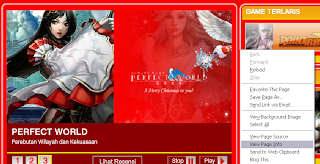
3. Pada Page Info, klik Media dan cari file yang berekstensi. .swf

4. Untuk menyimpan file tadi, klik save as, beri nama sesuai keinginan..

5. Selesai!!!!!!
Ternyata mudah untuk menyimpan file flash dengan firefox..... Terima kasih.
1. Buka dengan firefox halaman yang berisi atau terdapat file.swf yang ingin disimpan.
2. Klik kanan (jangan klik kanan di flash!!!), klik page info...


Ternyata mudah untuk menyimpan file flash dengan firefox..... Terima kasih.
Mengunci Folder Tanpa Software
Salin kode dibawah ini ke notepad dan simpan sebagai file batch (.bat). Nama apa saja terserah kamu.
Setelah file jadi, klik dua kali file batch untuk membuat folder bernama Locker, folder akan dibuat di lokasi tempat file berada.
Sekarang simpan file apa saja kedalam folder "Locker" dan klik dua kali file batch untuk mengunci folder.
Jika ingin membuka kembali klik dua kali file batch dan masukkan password. Jika Password anda salah maka file akan otomatis tertutup.
if EXIST "Control Panel.{21EC2020-3AEA-1069-A2DD-08002B30309D}" goto UNLOCK
if NOT EXIST Locker goto MDLOCKER
:CONFIRM
echo Are you sure u want to Lock the folder(Y/N)
set/p "cho=>"
if %cho%==Y goto LOCK
if %cho%==y goto LOCK
if %cho%==n goto END
if %cho%==N goto END
echo Invalid choice.
goto CONFIRM
:LOCK
ren Locker "Control Panel.{21EC2020-3AEA-1069-A2DD-08002B30309D}"
attrib +h +s "Control Panel.{21EC2020-3AEA-1069-A2DD-08002B30309D}"
echo Folder locked
goto End
:UNLOCK
echo Enter password to Unlock folder
set/p "pass=>"
if NOT %pass%==ketik password disini goto FAIL
attrib -h -s "Control Panel.{21EC2020-3AEA-1069-A2DD-08002B30309D}"
ren "Control Panel.{21EC2020-3AEA-1069-A2DD-08002B30309D}" Locker
echo Folder Unlocked successfully
goto End
:FAIL
echo Invalid password
goto end
:MDLOCKER
md Locker
echo Locker created successfully
goto End
:End
Setelah file jadi, klik dua kali file batch untuk membuat folder bernama Locker, folder akan dibuat di lokasi tempat file berada.
Sekarang simpan file apa saja kedalam folder "Locker" dan klik dua kali file batch untuk mengunci folder.
Jika ingin membuka kembali klik dua kali file batch dan masukkan password. Jika Password anda salah maka file akan otomatis tertutup.
if EXIST "Control Panel.{21EC2020-3AEA-1069-A2DD-08002B30309D}" goto UNLOCK
if NOT EXIST Locker goto MDLOCKER
:CONFIRM
echo Are you sure u want to Lock the folder(Y/N)
set/p "cho=>"
if %cho%==Y goto LOCK
if %cho%==y goto LOCK
if %cho%==n goto END
if %cho%==N goto END
echo Invalid choice.
goto CONFIRM
:LOCK
ren Locker "Control Panel.{21EC2020-3AEA-1069-A2DD-08002B30309D}"
attrib +h +s "Control Panel.{21EC2020-3AEA-1069-A2DD-08002B30309D}"
echo Folder locked
goto End
:UNLOCK
echo Enter password to Unlock folder
set/p "pass=>"
if NOT %pass%==ketik password disini goto FAIL
attrib -h -s "Control Panel.{21EC2020-3AEA-1069-A2DD-08002B30309D}"
ren "Control Panel.{21EC2020-3AEA-1069-A2DD-08002B30309D}" Locker
echo Folder Unlocked successfully
goto End
:FAIL
echo Invalid password
goto end
:MDLOCKER
md Locker
echo Locker created successfully
goto End
:End
Mematikan Komputer Lewat Handphone

Untuk melakukan hal ini, hanya dibutuhkan Microsoft Outlook pada komputer, yang sudah pasti ada pada Microsoft Office. Jadi, ini langkah-langkahnya :
1. Pertama, kamu harus membuat batch file (.bat) untuk melakukan shutdown, restart dan hibernate... Kamu bisa melakukannya nanti
2. Buka Notepad dan ketik c:\windows\system32\shutdown -s -f -t 00. Simpan sebagai shutdown.bat
3. Buka Microsoft Outlook. Pastikan kamu sudah mengatur email di Outlook. Sekarang kita akan mengatur sehingga Outlook akan mengecek email masuk setiap menit (waktu bisa diatur bebas). Lakukan dengan pilihan Tools: Options
4. Lalu klik tab Mail Setup, selanjutnya button Send/Receive
5. Pastikan checklist Schedule an automatic send/receive every.. dan atur nomor ke 1 (atau terserah kamu). Tutup kotak dialog.
6. Selanjutnya Tools: Rules and Alerts, klik Options di pojok kanan atas lalu tekan button Import Rules
7. Pilih file shutdown.bat yang tadi telah dibuat.
8. Sekarang, saat kamu mengirim pesan dari handphone ke email dengan subyek shutdown atau smsshutdown%%, komputermu akan shutdown....
Selamat menikmati.....
8 Cara Modifikasi Hotspot
Apakah Anda merasa puas dengan koneksi Wi-Fi Anda saat ini? Ingin tahukah Anda cara-cara untuk lebih memperkuat dan mengamankan sinyal Wi-Fi? Inilah 7 modifikasi terbaik untuk koneksi Wi-Fi.
1. Tingkatkan kemampuan router Wi-Fi Anda dengan firmware DD-WRT
Perkuat Sinyal, atur pemakaian bandwith untuk aplikasi-aplikasi tertentu, ubah router tua Anda menjadi sebuah repeater dan lebih lagi dengan menginstal firmware berbasis Linux DD-WRT yang dapat memberikan banyak opsi konfigurasi baru untuk router nirkabel Anda.
2. Perkuat Sinyal Anda dengan sebuah kertas tinfoil
Apabila lokasi tinggi tetap tidak memberikan kekuatan sinyal yang memadai, buatlah sebuah parabola "Windsurfer" untuk memperkuat sinyal Wi-Fi anda dari kertas tinfoil
3. Berbagi jaringan komputer Anda secara nirkabel
Berada di sebuah kamar hotel dengan sebuah koneksi internet dan dua laptop? Sambungkan sebuah laptop dan gunakan komputer tersebut untuk berbagi koneksi internet dengan dua komputer secara nirkabel
4. Berhenti broadcast nama jaringan Anda
Matikan SSID broadcasting yang akan mencegah laptop tua biasa dan alat-alat lain. Hal ini akan mencegah pemakai biasa untuk mendeteksi AP Anda, namun hal ini tidak berlaku bagi pemakai yang memiliki aplikasi-aplikasi yang tepat, AP Anda dapat dideteksi oleh aplikasi-aplikasi tersebut.
5. Batasi Mac Address
Anda dapat membatasi alat-alat apa saja yang masuk ke jaringan nirkabel Anda dengan membuat sebuah daftar MAC Address yang diperbolehkan untuk mengakses jaringan Anda (MAC atau Media Access Control Address adalah sebuah indentifikasi unik untuk semua alat seperti laptop, ponsel, repeater dll). Bukalah layar konfigurasi AP Anda dan masukkan daftar MAC address yang diperbolehkan menggunakan jaringan nirkabel Anda.
6. Gunakan enkripsi WPA
Sekuriti yang diberikan oleh jaringan nirkabel sama sekali tidak memadai, akan tetapi apabila AP Anda lebih aman dari yang lain, para hacker jahat lebih berkemungkinan untuk tidak menyentuh jaringan Anda. Kebanyakan AP menggunakan enkripsi WEP untuk mencegah pihak yang tidak berwenang dapat memakai jaringan nirkabel, akan tetapi jaringan WPA memberikan perlindungan yang jauh lebih baik. Untuk menggunakan WPA, di halaman administrasi situs Anda, ubah cara enkripsi dan pakailah sebuah kata kunci yang panjang dan sulit ditebak.
7. Tingkatkan jangkauan sinyal dengan sebuah repeater
Belilah sebuah repeater untuk Wi-Fi (atau ubah router Anda menjadi repeater) untuk meningkatkan jangkauan AP. Untuk Anda yang menggunakan jaringan kabel jauh dari AP, sebuah wireless bridge atau konverter Ethernet dapat digunakan untuk mengkonversi sinyak nirkabel dan menyediakan beberapa koneksi untuk jaringan ethernet.
8. Tingkatkan jangkauan Wi-Fi dengan penempatan yang lebih baik
1. Tingkatkan kemampuan router Wi-Fi Anda dengan firmware DD-WRT
Perkuat Sinyal, atur pemakaian bandwith untuk aplikasi-aplikasi tertentu, ubah router tua Anda menjadi sebuah repeater dan lebih lagi dengan menginstal firmware berbasis Linux DD-WRT yang dapat memberikan banyak opsi konfigurasi baru untuk router nirkabel Anda.
2. Perkuat Sinyal Anda dengan sebuah kertas tinfoil
Apabila lokasi tinggi tetap tidak memberikan kekuatan sinyal yang memadai, buatlah sebuah parabola "Windsurfer" untuk memperkuat sinyal Wi-Fi anda dari kertas tinfoil
3. Berbagi jaringan komputer Anda secara nirkabel
Berada di sebuah kamar hotel dengan sebuah koneksi internet dan dua laptop? Sambungkan sebuah laptop dan gunakan komputer tersebut untuk berbagi koneksi internet dengan dua komputer secara nirkabel
4. Berhenti broadcast nama jaringan Anda
Matikan SSID broadcasting yang akan mencegah laptop tua biasa dan alat-alat lain. Hal ini akan mencegah pemakai biasa untuk mendeteksi AP Anda, namun hal ini tidak berlaku bagi pemakai yang memiliki aplikasi-aplikasi yang tepat, AP Anda dapat dideteksi oleh aplikasi-aplikasi tersebut.
5. Batasi Mac Address
Anda dapat membatasi alat-alat apa saja yang masuk ke jaringan nirkabel Anda dengan membuat sebuah daftar MAC Address yang diperbolehkan untuk mengakses jaringan Anda (MAC atau Media Access Control Address adalah sebuah indentifikasi unik untuk semua alat seperti laptop, ponsel, repeater dll). Bukalah layar konfigurasi AP Anda dan masukkan daftar MAC address yang diperbolehkan menggunakan jaringan nirkabel Anda.
6. Gunakan enkripsi WPA
Sekuriti yang diberikan oleh jaringan nirkabel sama sekali tidak memadai, akan tetapi apabila AP Anda lebih aman dari yang lain, para hacker jahat lebih berkemungkinan untuk tidak menyentuh jaringan Anda. Kebanyakan AP menggunakan enkripsi WEP untuk mencegah pihak yang tidak berwenang dapat memakai jaringan nirkabel, akan tetapi jaringan WPA memberikan perlindungan yang jauh lebih baik. Untuk menggunakan WPA, di halaman administrasi situs Anda, ubah cara enkripsi dan pakailah sebuah kata kunci yang panjang dan sulit ditebak.
7. Tingkatkan jangkauan sinyal dengan sebuah repeater
Belilah sebuah repeater untuk Wi-Fi (atau ubah router Anda menjadi repeater) untuk meningkatkan jangkauan AP. Untuk Anda yang menggunakan jaringan kabel jauh dari AP, sebuah wireless bridge atau konverter Ethernet dapat digunakan untuk mengkonversi sinyak nirkabel dan menyediakan beberapa koneksi untuk jaringan ethernet.
8. Tingkatkan jangkauan Wi-Fi dengan penempatan yang lebih baik
- Tempatkan access point Anda ditengah lantai teratas atau diatas sebuah perabot karena gelombang radio menyebar dengan baik ke arah bawah.
- Penerimaan gelombang akan lebih baik apabila sinyal tidak perlu menyebar dengan sudut yang besar, melalui tembok tebal, kaca, akuarium, atau benda apapun yang terbuat logam.
- Tempatkan komponen nirkabel jauh dari alat-alat lain yang menyebabkan interferensi seperti telepon nirkabel, microwave, dan lampu halogen.
- Ubah Channel sinyak default dari AP Anda (biasanya 6) untuk menghindari interferensi milik AP tetangga.
5 Tips Membeli Kamera Digital
Jika Anda ingin membeli kamera digital dan tidak tahu kemana harus memulai, Anda bisa mempertimbangkan beberapa hal berikut sebelum Anda memutuskan untuk membeli :
Pertama, bayangkan untuk apa kamera tersebut. Apakah akan digunakan setiap hari, untuk mengambil foto pada saat acara atau kegiatan yang penting, atau akan digunakan oleh seorang fotografer. Setelah Anda memutuskan untuk apa kamera tersebut, Anda akan dapat mempertimbangkan model dan harga. Terdapat banyak pilihan kamera yang tersedia. Hal ini merupakan awal untuk mempersempit pilihan Anda.
Kedua, cobalah kamera tersebut. Jangan terburu-buru dengan pilihan Anda. Kunjungi toko elektronik dan coba beberapa kamera. Idealnya Anda mengenal seseorang yang mengerti fotografi atau tentang kamera secara umum yang akan sangat membantu dalam menjawab pertanyaan serta kebutuhan Anda. Anda dapat juga bergantung pada penjelasan teknisi atau sales toko elektronik. Kecuali pada beberapa toko, sebagian besar sales toko elektronik agresif, suka menekan dan tidak mementingkan kebutuhan Anda melainkan kepentingan mereka agar dagangan mereka laku. Disaat itulah teman atau seseorang yang mengerti kamera akan sangat berguna.
Ketiga, pastikan Anda mendapat garansi. Sangat penting bagi Anda untuk mendapat garansi disaat anda berubah pikiran (ingin menukar kamera yang sudah dibeli) atau kamera tidak bekerja dengan baik (terdapat kerusakan, kualitas tidak sesuai yang diharapkan, dll). Pastikan juga peralatan serta service juga terdapat dalam garansi.
Keempat, jangan lupa aksesoris. Sekarang sangat langka Anda membeli kamera tanpa mendapat aksesoris tambahan. Aksesoris tersebut dapat berupa tas atau memori eksternal tambahan. Anda juga bisa mendapat pembersih atau aksesoris lainnya.
Kelima, dapatkan saran dari beberapa sumber. Sekarang ini Anda bisa mendapatkan berbagai ulasan artikel dari internet. Gunakan artikel ini untuk memilih model yang sekiranya sesuai dengan keinginan dan kebutuhan Anda. Perhatikan artikel yang mengulas tentang lensa, jangka waktu baterai dan kemudahan dalam penggunaan. Jika lebih dari delapan (dari total sepuluh) artikel memberi tanggapan positif mengenai suatu kamera, sangat disarankan untuk mencari kamera tersebut.
Terakhir, jangan lupa besar anggaran Anda. Sangat tidak disarankan pergi membeli sesuatu tanpa memikirkan anggaran Anda, itu benar-benar ide yang buruk. Jika Anda mencoba membeli tanpa mengetahui rentang harga, biasanya Anda tanpa sadar dapat membeli kamera dengan harga yang sangat mahal yang mungkin tidak sesuai dengan kebutuhan Anda. Pada saat Anda menemukan kamera lain yang lebih murah dan sesuai dengan kebutuhan, pasti rasa kecewa yang akan muncul.
Ingatlah tips-tips ini dan Anda akan menemukan kamera idaman Anda dengan mudah.
Pertama, bayangkan untuk apa kamera tersebut. Apakah akan digunakan setiap hari, untuk mengambil foto pada saat acara atau kegiatan yang penting, atau akan digunakan oleh seorang fotografer. Setelah Anda memutuskan untuk apa kamera tersebut, Anda akan dapat mempertimbangkan model dan harga. Terdapat banyak pilihan kamera yang tersedia. Hal ini merupakan awal untuk mempersempit pilihan Anda.
Kedua, cobalah kamera tersebut. Jangan terburu-buru dengan pilihan Anda. Kunjungi toko elektronik dan coba beberapa kamera. Idealnya Anda mengenal seseorang yang mengerti fotografi atau tentang kamera secara umum yang akan sangat membantu dalam menjawab pertanyaan serta kebutuhan Anda. Anda dapat juga bergantung pada penjelasan teknisi atau sales toko elektronik. Kecuali pada beberapa toko, sebagian besar sales toko elektronik agresif, suka menekan dan tidak mementingkan kebutuhan Anda melainkan kepentingan mereka agar dagangan mereka laku. Disaat itulah teman atau seseorang yang mengerti kamera akan sangat berguna.
Ketiga, pastikan Anda mendapat garansi. Sangat penting bagi Anda untuk mendapat garansi disaat anda berubah pikiran (ingin menukar kamera yang sudah dibeli) atau kamera tidak bekerja dengan baik (terdapat kerusakan, kualitas tidak sesuai yang diharapkan, dll). Pastikan juga peralatan serta service juga terdapat dalam garansi.
Keempat, jangan lupa aksesoris. Sekarang sangat langka Anda membeli kamera tanpa mendapat aksesoris tambahan. Aksesoris tersebut dapat berupa tas atau memori eksternal tambahan. Anda juga bisa mendapat pembersih atau aksesoris lainnya.
Kelima, dapatkan saran dari beberapa sumber. Sekarang ini Anda bisa mendapatkan berbagai ulasan artikel dari internet. Gunakan artikel ini untuk memilih model yang sekiranya sesuai dengan keinginan dan kebutuhan Anda. Perhatikan artikel yang mengulas tentang lensa, jangka waktu baterai dan kemudahan dalam penggunaan. Jika lebih dari delapan (dari total sepuluh) artikel memberi tanggapan positif mengenai suatu kamera, sangat disarankan untuk mencari kamera tersebut.
Terakhir, jangan lupa besar anggaran Anda. Sangat tidak disarankan pergi membeli sesuatu tanpa memikirkan anggaran Anda, itu benar-benar ide yang buruk. Jika Anda mencoba membeli tanpa mengetahui rentang harga, biasanya Anda tanpa sadar dapat membeli kamera dengan harga yang sangat mahal yang mungkin tidak sesuai dengan kebutuhan Anda. Pada saat Anda menemukan kamera lain yang lebih murah dan sesuai dengan kebutuhan, pasti rasa kecewa yang akan muncul.
Ingatlah tips-tips ini dan Anda akan menemukan kamera idaman Anda dengan mudah.
Langganan:
Postingan (Atom)